Secure Boot Nedir? BIOS Üzerinden Nasıl Açılır?
Secure Boot (Güvenli Önyükleme) nedir, açık olup olmadığı msinfo32 ile nasıl anlaşılır? ASUS, MSI, Gigabyte ve dizüstü bilgisayarlarda BIOS üzerinden Secure Boot açma ve Valorant VAN9003/VAN9001 çözümü.
Secure Boot (Güvenli Önyükleme), bilgisayarınızın güç tuşuna bastığınız ilk anda devreye giren ve işletim sistemi yüklenmeden önce çalışan modern bir UEFI BIOS güvenlik standardıdır. Temel görevi, anakartınız ile Windows arasında yalnızca dijital olarak imzalanmış, güvenilir önyükleme yazılımlarının (bootloader ve çekirdek sürücülerin) çalışmasına izin vermektir. Böylece işletim sisteminden bile önce belleğe yerleşmeye çalışan bootkit ve rootkit tarzı gelişmiş zararlı yazılımların sistemi ele geçirmesi donanım seviyesinde engellenir.
Günümüzde pek çok kullanıcı Secure Boot kavramıyla Windows 11 kurulumu sırasında veya Valorant (Vanguard VAN9003 / VAN9001 hatası), EA Sports FC (FIFA), Battlefield ve Counter-Strike 2 (FACEIT Anti-Cheat) gibi rekabetçi oyunlara girerken karşılaşır. Yeni nesil hile koruma (anti-cheat) motorları, çekirdek (kernel) düzeyinde hile yazılımlarının işletim sisteminden önce yüklenmediğinden emin olmak için Secure Boot özelliğinin açık olmasını zorunlu tutar.
1. Bilgisayarda Secure Boot Açık mı Nasıl Kontrol Edilir? (msinfo32)
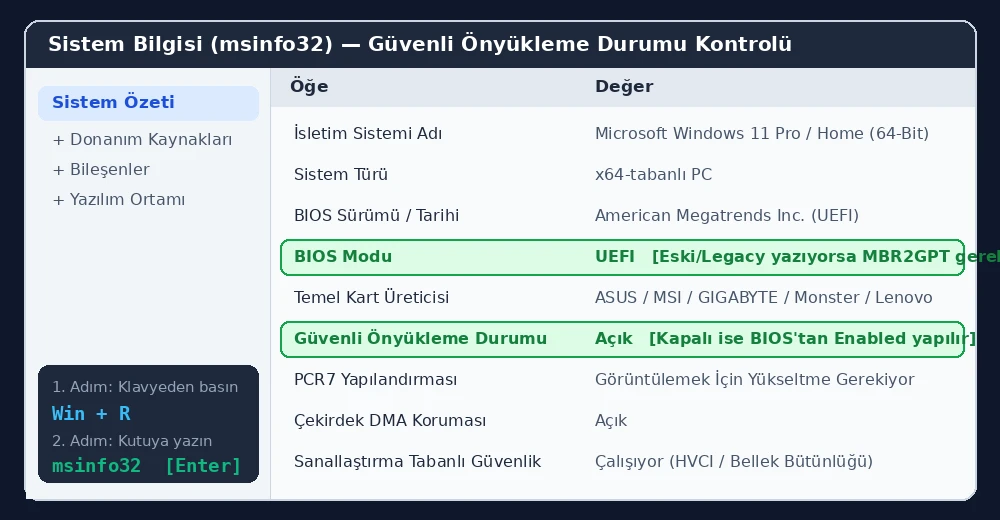
BIOS ayarlarına girmeden önce bilgisayarınızda Secure Boot özelliğinin şu an hangi durumda olduğunu ve anakartınızın hangi önyükleme modunda (UEFI veya Legacy) çalıştığını Windows üzerinden saniyeler içinde görebilirsiniz:
- Klavyenizden Win + R tuşlarına aynı anda basarak Çalıştır penceresini açın.
- Açılan kutuya
msinfo32yazın ve Tamam butonuna tıklayın (veya Enter tuşuna basın). - Karşınıza gelen Sistem Bilgisi (System Information) penceresinde sağ taraftaki listeden şu iki satırı kontrol edin:
- BIOS Modu (BIOS Mode): Burası mutlaka UEFI olmalıdır. Eğer Eski (Legacy) yazıyorsa Secure Boot açılamaz; önce diskinizin GPT formatında olması ve BIOS'tan CSM modunun kapatılması gerekir.
- Güvenli Önyükleme Durumu (Secure Boot State): Açık (On) yazıyorsa işlem tamam demektir. Kapalı (Off) veya Desteklenmiyor (Unsupported) yazıyorsa aşağıdaki adımlarla BIOS üzerinden aktif etmeniz gerekir.
2. Secure Boot Açmadan Önce Dikkat Edilmesi Gereken 2 Kritik Şart
BIOS'a girip doğrudan Secure Boot ayarını değiştirmeden önce, sisteminizin açılmama (sürekli BIOS ekranına geri atma) sorunu yaşamaması için şu iki teknik şartı sağladığından emin olun:
A) Disk Bölümleme Yapısı GPT Olmalıdır (MBR İse Açılmaz)
Secure Boot yalnızca UEFI modunda çalışır, UEFI modu ise Windows'un kurulu olduğu SSD veya sabit diskin GPT (GUID Partition Table) bölümleme stiline sahip olmasını şart koşar. Eğer diskiniz eski MBR (Master Boot Record) yapısındaysa ve BIOS'tan CSM'yi kapatıp UEFI/Secure Boot açarsanız Windows işletim sisteminiz başlamaz.
- Diskinizin GPT mi MBR mi olduğunu öğrenmek için: Başlat butonuna sağ tıklayıp Disk Yönetimi (diskmgmt.msc) aracını açın. Windows'un kurulu olduğu diske (örneğin Disk 0) sağ tıklayıp Özellikler > Birimler (Volumes) sekmesine geçin. Bölümleme stili satırında GUID Bölüm Tablosu (GPT) yazıyorsa doğrudan BIOS adımına geçebilirsiniz.
- Veri Kaybı Olmadan MBR'den GPT'ye Dönüştürme: Eğer diskiniz MBR ise format atmanıza gerek yoktur. Komut İstemi'ni (CMD) yönetici olarak çalıştırıp önce
mbr2gpt /validate /allowFullOSkomutuyla diskin uygunluğunu doğrulayabilir, ardındanmbr2gpt /convert /allowFullOSkomutuyla saniyeler içinde diskinizi veri kaybetmeden GPT yapısına çevirebilirsiniz. İşlemi grafik arayüzle yapmak isterseniz AOMEI Partition Assistant Technician programındaki "Convert to GPT Disk" aracını da kullanabilirsiniz. - Sıfırdan Temiz Kurulum Yapacaksanız: Bilgisayarınıza temiz format atacaksanız kurulum belleğinizi Rufus ile hazırlarken Disk Bölüm Düzeni kısmını mutlaka GPT, Hedef Sistem kısmını ise UEFI (CSM yok) olarak seçmelisiniz. Detaylı adımlar için Rufus ile Format USB'si Hazırlama rehberimize göz atabilirsiniz.
B) BIOS'ta CSM (Compatibility Support Module) Kapalı Olmalıdır
CSM, modern UEFI anakartların eski Legacy (MBR) işletim sistemlerini çalıştırabilmesi için sunduğu bir uyumluluk katmanıdır. CSM açık olduğu sürece anakartınız tam UEFI moduna geçemez ve Secure Boot seçeneği ya gizlenir ya da pasif (tıklanamaz) kalır. Bu nedenle disk yapınız GPT ise BIOS'ta ilk iş olarak CSM Support = Disabled yapılmalıdır.
3. Anakartlara Göre BIOS'ta Secure Boot Nasıl Açılır?
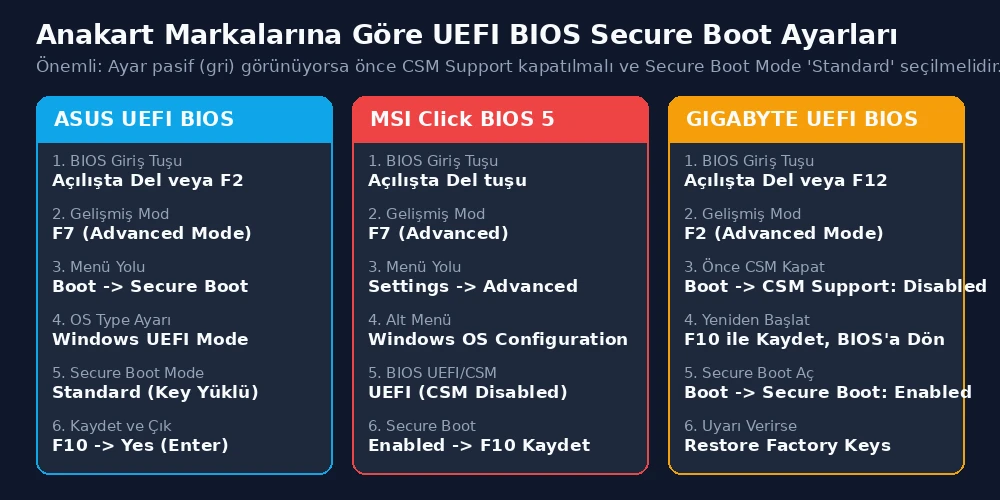
Bilgisayarınızı yeniden başlatın ve açılış logosu gelir gelmez anakartınızın BIOS tuşuna (masaüstü bilgisayarlarda genellikle Del veya F2, dizüstü bilgisayarlarda F2, Fn+F2 veya F10) art arda basarak UEFI BIOS arayüzüne girin.
1. ASUS Anakartlarda Secure Boot Açma
ASUS TUF, ROG Strix ve Prime serisi anakartlarda (ve ASUS TUF/ROG laptoplarda) işlem oldukça basittir:
- BIOS ekranı açıldığında F7 tuşuna basarak Advanced Mode (Gelişmiş Mod) görünümüne geçin.
- Üst menüden Boot sekmesine tıklayın ve önce CSM (Compatibility Support Module) satırına girip Launch CSM ayarını Disabled yapın.
- Tekrar Boot sekmesine dönüp Secure Boot menüsüne girin.
- OS Type (İşletim Sistemi Türü) seçeneğini Other OS yerine Windows UEFI Mode olarak değiştirin.
- Hemen altındaki Secure Boot Mode ayarının Standard olduğundan emin olun (Eğer Custom seçiliyse Standard yapıp varsayılan anahtarları yükleyin).
- Klavyeden F10 tuşuna basıp Save & Reset (Yes) diyerek ayarları kaydedin.
2. MSI Anakartlarda Secure Boot Açma
MSI Click BIOS 5 ve yeni nesil MSI UEFI arayüzlerinde Secure Boot ayarı Windows OS Configuration altında yer alır:
- Bilgisayar açılırken Del tuşuyla BIOS'a girin ve F7 tuşuna basarak Advanced Mode ekranına geçin.
- Sol taraftaki büyük SETTINGS bloğuna tıklayın ve ardından Advanced menüsünü açın.
- Windows OS Configuration (bazı modellerde BIOS CSM/UEFI Mode) seçeneğine girin ve modu UEFI olarak ayarlayın.
- Aynı menünün içindeki Secure Boot alt menüsüne tıklayın.
- Secure Boot seçeneğini Enabled konumuna getirin.
- Eğer sistem "Enroll all Factory Default keys" uyarısı verirse veya Secure Boot açılmasına izin vermezse, önce Secure Boot Mode ayarını Custom yapıp Enroll All Factory Default Keys seçeneğine tıklayarak onaylayın; ardından tekrar Standard moda alıp Secure Boot = Enabled yapın.
- F10 tuşuna basıp kaydederek bilgisayarı yeniden başlatın.
3. GIGABYTE Anakartlarda Secure Boot Açma ("Not Active" Sorunu Dahil)
Gigabyte (B450, B550, A520, B650, H610, B760 vb.) anakartlarda en sık yapılan hata, CSM kapatıldıktan sonra BIOS'u kaydetmeden aynı anda Secure Boot açmaya çalışmaktır. Doğru sıralama şöyledir:
- Del tuşuyla BIOS'a girin ve F2 tuşuyla Advanced Mode görünümüne geçin.
- Üst menüden Boot sekmesine gelin, CSM Support seçeneğini Disabled yapın.
- Çok Önemli: Bu aşamada başka hiçbir şeye dokunmadan F10 tuşuna basıp ayarları kaydedin ve bilgisayar yeniden başlarken tekrar Del tuşuna basarak BIOS'a geri girin (CSM kapanması ancak yeniden başlatma sonrasında aktif olur).
- Tekrar Boot sekmesine gelip Secure Boot satırına girin ve Secure Boot ayarını Enabled yapın.
- Eğer hemen altındaki durum satırında Enabled ama Not Active yazıyorsa; Secure Boot Mode seçeneğini Standard'dan Custom'a, hemen ardından tekrar Standard'a çevirin.
- Ekrana gelen "Install Factory Defaults / Restore Factory Keys?" sorusuna Yes deyin (Sistem yeniden başlatma isterse No diyerek önce F10 ile kaydedip çıkın).
4. Dizüstü Bilgisayarlarda (Monster, Casper Excalibur, Lenovo, HP, Acer) Secure Boot Açma
Laptoplarda BIOS menüsü daha sade bir tasarıma sahiptir ancak bazen güvenlik nedeniyle Secure Boot seçeneği gri (tıklanamaz) görünebilir:
- Monster Tulpar / Abra ve Casper Excalibur: Bilgisayar açılırken F2 tuşuyla BIOS'a girin. Security veya Boot sekmesi altındaki Secure Boot Control seçeneğini Enabled yapın. Eğer altında Restore Factory Keys seçeneği varsa bir kez çalıştırıp F10 ile kaydedin.
- Lenovo (Legion / IdeaPad / LOQ) ve HP (Victus / Omen / Pavilion): Açılışta F2 (Lenovo) veya F10 (HP) ile BIOS'a girin. Security veya Boot Configuration sekmesinden Secure Boot = Enabled yapın.
- Acer Nitro / Aspire (Seçenek Gri ve Tıklanamıyorsa): Acer ve bazı InsydeH2O BIOS kullanan laptoplarda Secure Boot satırı kilitlidir. Açmak için önce Security sekmesinden Set Supervisor Password kısmına geçici ve unutmayacağınız basit bir şifre (örneğin
1234) tanımlayın. Şifreyi belirlediğiniz anda Secure Boot satırı aktifleşecektir. Secure Boot'u Enabled yaptıktan sonra tekrar Set Supervisor Password kısmına girip eski şifreyi yazın, yeni şifre alanlarını boş bırakıp Enter'a basarak BIOS şifresini tamamen kaldırın ve F10 ile kaydedin.
4. Sık Karşılaşılan Secure Boot Sorunları ve Çözümleri
Secure Boot ayarını değiştirdikten sonra kullanıcıların en sık yaşadığı hatalar ve kesin çözüm yöntemleri şunlardır:
| Karşılaşılan Sorun / Hata | Temel Nedeni | Kesin Çözüm Yöntemi |
|---|---|---|
| BIOS'ta Secure Boot Enabled ama Windows'ta (msinfo32) hâlâ Kapalı görünüyor | Anakartta Secure Boot açılmış ancak kriptografik fabrika anahtarları (PK / Platform Key) henüz yüklenmemiş (Not Active durumu). | BIOS > Secure Boot menüsünde Secure Boot Mode ayarını Custom yapın, Restore Factory Keys (Install Default Secure Boot Keys) seçeneğine tıklayıp onaylayın, ardından tekrar Standard moda alıp F10 ile kaydedin. |
| Valorant VAN9003 veya VAN9001 Hatası devam ediyor | Windows 11 üzerinde hem TPM 2.0 hem de Secure Boot aynı anda aktif değil. | BIOS'tan Secure Boot ile birlikte AMD fTPM (AMD işlemcilerde) veya Intel PTT / Security Device Support (Intel işlemcilerde) ayarının da Enabled olduğundan emin olun. |
| CSM kapattıktan sonra Windows açılmıyor, sürekli BIOS ekranına atıyor | Windows'un kurulu olduğu SSD/HDD hâlâ eski MBR bölümleme yapısında. | BIOS'tan CSM Support ayarını geçici olarak tekrar Enabled yapıp Windows'u açın. Ardından mbr2gpt /convert /allowFullOS komutuyla diski GPT'ye çevirip BIOS'tan CSM'yi kapatın. |
| Secure Boot açtıktan sonra kasa çalışıyor ama ekrana hiç görüntü gelmiyor (Siyah Ekran) | Özellikle bazı Gigabyte anakartlarda eski ekran kartı VBIOS (UEFI GOP) uyumsuzluğu. | Bilgisayarın fişini çekin, anakart üzerindeki BIOS pilini (CR2032) çıkarıp 5 dakika bekleyin (veya CLR_CMOS pinlerine tornavida değdirin) ve pili geri takarak BIOS'u sıfırlayın. Ardından anakartınızın BIOS sürümünü güncelleyip tekrar deneyin. |