Silinen Dosya ve Fotoğrafları Kurtarma Rehberi (Format Sonrası Veri Kurtarma)
Yanlışlıkla Shift+Delete ile sildiğiniz veya formatlanan disk, USB bellek ve SD kartlardaki dosya, fotoğraf ve videoları veri üzerine yazılmadan nasıl geri getirebilirsiniz? Adım adım güvenli veri kurtarma yöntemleri.
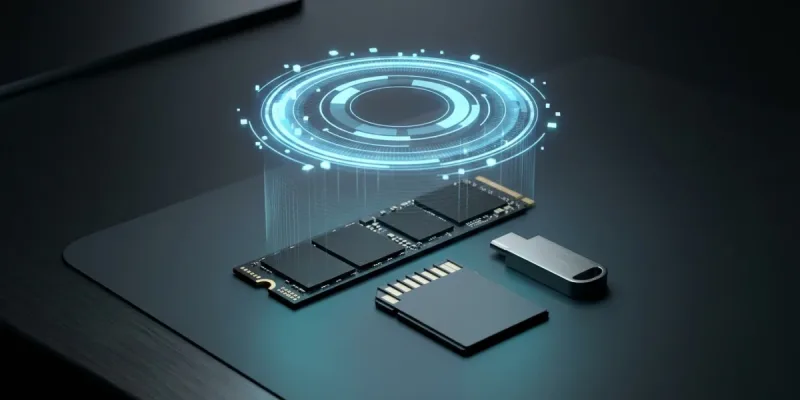
Bilgisayarınızda, harici diskinizde, USB belleğinizde veya kamera SD kartınızda önemli bir belgeyi, fotoğraf arşivini ya da videoyu yanlışlıkla silmek oldukça stresli bir durumdur. Ancak birçok kullanıcının bilmediği kritik bir gerçek vardır: Bir dosyayı Shift + Delete ile sildiğinizde veya diski hızlı biçimlendirdiğinizde (Quick Format) veriler anında fiziksel olarak yok olmaz. İşletim sistemi yalnızca dosya sistemindeki (MFT/FAT) adres kaydını siler ve o disk alanını yeni veriler için "yazılabilir" olarak işaretler. Yani üzerine yeni veri yazılmadığı sürece silinen dosyalarınızı yüksek başarı oranıyla geri getirebilirsiniz.
Veri Kaybı Yaşandığında İlk Yapılması Gerekenler
Veri kurtarma başarısını belirleyen en önemli faktör, silme veya format işleminden sonraki ilk dakikalarda yaptığınız hamlelerdir. Şu kurallara mutlaka uyun:
- Diske Yeni Veri Yazmayı Hemen Durdurun: Dosyaların silindiği sürücüye (örneğin D: diskine veya USB belleğe) yeni dosya kopyalamayın, tarayıcıdan indirme yapmayın ve kurtarma programını bile o sürücüye kurmayın. Yeni yazılan her megabayt, eski verilerin üzerine yazılarak kurtarma şansını kalıcı olarak yok eder.
- Bilgisayarı Yeniden Başlatmayın (Sistem Diski İçin): Eğer veriler doğrudan Windows'un kurulu olduğu C: diskinden silindiyse, arka planda çalışan Windows güncellemeleri ve geçici dosyalar sürekli yeni veri yazar. Kritik durumlarda diski söküp başka bir bilgisayara ikinci disk olarak bağlamak en güvenli yöntemdir.
- SSD TRIM Özelliğine Dikkat Edin: Klasik mekanik HDD disklerde silinen veriler aylarca kalabilirken, modern NVMe ve SATA SSD sürücülerde TRIM komutu silinen blokları kısa süre içinde sıfırlar. Bu nedenle SSD'den veri kurtarmak için vakit kaybetmeden harekete geçmelisiniz.
Programsız İlk Kontroller: Geri Dönüşüm Kutusu ve Önceki Sürümler
Üçüncü parti bir yazılım çalıştırmadan önce Windows'un yerleşik kurtarma mekanizmalarını kontrol etmek zaman kazandırır:
- Geri Dönüşüm Kutusu Kontrolü: Shift+Delete tuş kombinasyonu kullanılmadıysa veya disk boyutu sınırı aşılmadıysa dosyalarınız Geri Dönüşüm Kutusunda bekliyor olabilir. Sağ tıklayıp Geri Yükle demeniz yeterlidir.
- Önceki Sürümler (Gölge Kopya): Dosyanın bulunduğu klasöre sağ tıklayın, Özellikler > Önceki Sürümler sekmesine geçin. Sistem Koruması aktifse Windows'un otomatik aldığı eski klasör yedeğini doğrudan geri yükleyebilirsiniz.
- Bulut Çöp Kutuları: OneDrive, Google Drive veya Dropbox ile senkronize edilen bir klasörden dosya sildiyseniz, ilgili bulut servisinin web panelindeki Çöp Kutusu bölümünden dosyaları 30 gün içinde tek tıkla geri alabilirsiniz.
Format Sonrası ve Kalıcı Silinen Dosyalar İçin Adım Adım Kurtarma
Disk hızlı biçimlendirildiyse, bölüm RAW dosya sistemine düştüyse veya dosyalar Shift+Delete ile silindiyse sektör bazlı derin tarama yapabilen profesyonel bir veri kurtarma yazılımı kullanmalısınız:
- Yazılımı Farklı Bir Sürücüye Kurun: Kurtarma yapacağınız disk D: veya harici bir USB bellek ise programı mutlaka C: diskine kurun.
- Doğru Tarama Modunu Seçin: Yeni silinen dosyalar için Hızlı Tarama (Quick Scan) birkaç dakikada sonuç verir. Biçimlendirilmiş diskler, silinmiş bölümler veya hasarlı SD kartlar için mutlaka Derin Tarama (Deep Scan) modunu çalıştırın.
- Kurtarma Öncesi Önizleme Yapın: Bulunan fotoğraf, PDF veya videoların sağlam olup olmadığını önizleme penceresinden kontrol edin. Dosya isimleri kaybolmuşsa yazılım dosyaları uzantılarına göre (JPG, MP4, DOCX vb.) kategorize edecektir.
- Farklı Bir Diske Kaydedin: Kurtarılan dosyaları asla tarama yaptığınız aynı diskin üzerine kaydetmeyin; mutlaka harici bir diske veya başka bir sürücü harfine aktarın.
En Güvenilir Veri Kurtarma Programları
- iTop Data Recovery Pro: 1000'den fazla dosya formatını destekleyen hafif yapısı, hızlı tarama motoru ve kurtarma öncesi dosya sağlamlık göstergesiyle pratik bir çözümdür.
- EaseUS Data Recovery Wizard Technician: Formatlanmış diskler, silinmiş partition'lar ve RAW sürücülerde en yüksek derin tarama başarı oranlarından birini sunar.
- Wondershare Recoverit: Özellikle kamera SD kartlarından silinen yüksek çözünürlüklü fotoğrafları ve bozuk MP4/MOV videoları onararak kurtarma konusunda öne çıkar.
- Disk Drill Enterprise ve MiniTool Power Data Recovery: USB bellek, harici HDD ve kayıp disk bölümlerini sade arayüzle kurtarmak isteyenler için güçlü alternatiflerdir.
Veri Kaybını Önlemek İçin Yedekleme Alışkanlığı
Veri kurtarma her zaman son çaredir; özellikle SSD'lerde TRIM nedeniyle %100 garanti verilemez. Bu yüzden kritik belgelerinizi ve sistem diskinizi R-Drive Image veya Acronis True Image ile periyodik olarak imaj yedeğine almanız önerilir. Bulut ve NAS cihazları arasında otomatik dosya eşitlemesi için Syncovery Premium kullanabilir, tüm araçları Yedekleme & Kurtarma kategorisinde bulabilirsiniz.
Sıkça Sorulan Sorular (SSS)
Format atılan diskten veri kurtarılır mı?
Evet. Hızlı biçimlendirme (Quick Format) verilerin kendisini değil yalnızca dosya tablosunu siler. Üzerine yeni Windows kurulumu veya büyük dosyalar yazılmadığı sürece derin tarama ile verilerin büyük bölümü kurtarılabilir.
Tam biçimlendirme (Full Format) sonrası veri kurtarılır mı?
Windows Vista ve sonrasında Tam Biçimlendirme tüm sektörlere sıfır (0) yazar. Bu işlem tamamlandıysa yazılımsal olarak veri kurtarma şansı neredeyse sıfırdır.
RAW olan USB bellek veya SD kart kurtarılır mı?
Evet. Windows diski RAW olarak görüyorsa kesinlikle Windows'un "Biçimlendir" uyarısına tıklamayın; doğrudan veri kurtarma yazılımıyla diski tarayıp dosyaları başka bir diske aktarın.