SSD Sağlığı Nasıl Kontrol Edilir?
Windows 11 ve Windows 10 bilgisayarlarda programsız CMD/Ayarlar yöntemiyle ve CrystalDiskInfo, Hard Disk Sentinel Pro araçlarıyla SSD sağlığı, sıcaklık ve kalan ömür kontrolü rehberi.
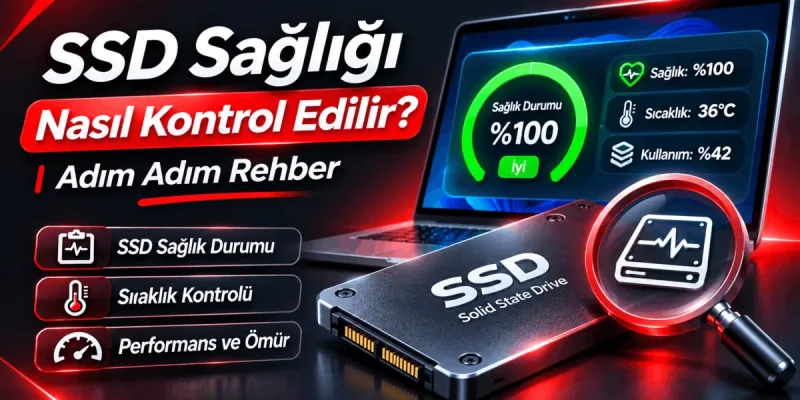
Bilgisayarınızın hızını belirleyen en kritik donanımlardan biri olan SSD (Solid State Drive) ve NVMe M.2 diskler, mekanik hard disklere (HDD) göre çok daha yüksek hız sunsa da belirli bir veri yazma ömrüne (TBW) sahiptir. Disk sağlığı kritik seviyenin altına düştüğünde bilgisayarınızda ani donmalar, mavi ekran hataları, dosya bozulmaları veya sistemin hiç açılmaması gibi ciddi sorunlar ortaya çıkabilir.
Bu rehberde hem programsız Windows yöntemleriyle hem de sektör standardı SSD sağlık testi programlarıyla diskinizin kalan ömrünü, sıcaklığını ve S.M.A.R.T. verilerini nasıl kontrol edeceğinizi adım adım anlatıyoruz.
SSD Sağlığı Neye Göre Ölçülür? (TBW ve S.M.A.R.T. Nedir?)
Her SSD üretim aşamasında belirli bir TBW (Total Bytes Written - Toplam Yazılabilir Veri) garantisiyle gelir (örneğin 500 GB bir SSD için ortalama 300 TB yazma ömrü). Diskiniz bu sınıra yaklaştıkça veya NAND bellek hücrelerinde yıpranma arttıkça S.M.A.R.T. (Self-Monitoring, Analysis and Reporting Technology) çipi sağlık yüzdesini düşürerek sizi önceden uyarır.
1. Programsız Yöntem: Windows Ayarları ve CMD ile SSD Kontrolü
Ekstra bir yazılım kurmadan önce Windowsun kendi yerleşik araçlarıyla hızlı bir durum kontrolü yapabilirsiniz:
- Windows 11 Dahili Sağlık Kontrolü: Başlat → Ayarlar → Sistem → Depolama → Gelişmiş depolama ayarları → Diskler ve birimler yolunu izleyin. SSD diskinizi seçip Özellikler dediğinizde NVMe diskler için tahmini kalan ömür ve anlık sıcaklık değerini doğrudan görebilirsiniz.
- CMD (Komut İstemi) ile Hızlı Kontrol: Başlat menüsüne
cmdyazıp açın vewmic diskdrive get model,statuskomutunu çalıştırın. Karşısında OK yazıyorsa donanımsal acil bir arıza yoktur; Pred Fail uyarısı görüyorsanız diskiniz arızalanmak üzeredir, derhal yedek almalısınız.
2. CrystalDiskInfo ile Detaylı SSD Sağlığı ve Sıcaklık Testi
Dünya genelinde teknisyenlerin ve kullanıcıların en çok güvendiği ücretsiz araç olan CrystalDiskInfo, diskinizin tüm S.M.A.R.T. sensörlerini tek ekranda okunaklı şekilde sunar.
- Sağlık Durumu Renkleri: Sol üstte Mavi (İyi / Good) ve yüzde değeri (ör. %98) görünüyorsa diskiniz sağlıklıdır. Sarı (Dikkat / Caution) uyarısı bozuk sektör veya yıpranma başladığını, Kırmızı (Kötü / Bad) ise acil değişim gerektiğini gösterir.
- Toplam Okuma / Yazma & Çalışma Saati: Sağ üst bölümde SSDye bugüne kadar toplam kaç GB/TB veri yazıldığını ve diskin toplam kaç saat çalıştığını görebilirsiniz (ikinci el laptop veya SSD alırken mutlaka kontrol edilmelidir).
3. Hard Disk Sentinel Pro ile Kalan Ömür ve Performans Analizi
Sadece mevcut yüzdeyi değil, diskin çalışma geçmişine göre tahmini kaç gün ömrü kaldığını da görmek istiyorsanız Hard Disk Sentinel Pro kullanabilirsiniz. Program, olası veri aktarım hatalarını anlık izler, sağlık %100den düştüğünde sesli/görsel uyarı verir ve sıcaklık grafiklerini kayıt altına alır.
4. İdeal SSD Sıcaklığı Kaç Derece Olmalıdır?
Aşırı ısınma SSDlerin hem performansını düşürür (thermal throttling) hem de kontrolcü ömrünü kısaltır:
- 30°C – 50°C: İdeal ve tamamen güvenli çalışma sıcaklığıdır.
- 51°C – 65°C: Yoğun dosya kopyalama veya oyun yüklemesi sırasında normal kabul edilebilir.
- 70°C ve Üzeri: Riskli bölgedir. Özellikle hızlı NVMe M.2 SSDlerde kasa içi hava akışını iyileştirmek veya anakart M.2 soğutucu bloğu (heatsink) kullanmak gerekir.
5. SSD Ömrünü Uzatmak İçin Yapılması Gerekenler
Diskinizin sağlığını yıllarca yüksek seviyede tutmak için şu kurallara dikkat etmelisiniz:
- Kesinlikle Defrag (Disk Birleştirme) Yapmayın: Mekanik diskler için faydalı olan birleştirme işlemi SSDye gereksiz yazma yükü bindirip ömrünü yer. Yalnızca Windowsun haftalık TRIM (En İyi Duruma Getir) işlemini açık tutun.
- En Az %15–20 Boş Alan Bırakın: Ağzına kadar dolu bir SSDde bellek hücreleri eşit aşınamaz (Wear Leveling verimsizleşir) ve okuma-yazma hızı ciddi şekilde düşer.
- Windows Yazma Yükünü Optimize Edin: Abelssoft SSD Fresh Plus kullanarak gereksiz Windows dizinleme, Superfetch ve sistem günlüklerini kapatıp SSDye yapılan arka plan yazmalarını azaltabilirsiniz. (Daha kapsamlı sistem hızlandırma için Bilgisayar Hızlandırma Rehberimize de göz atabilirsiniz.)
- Kritik Durumda Yedekleme & Kurtarma: Sağlık uyarısı aldıysanız O&O DiskImage Premium ile tüm sistemin yedeğini alabilir; yanlışlıkla silinen veya bozulan bölümlerden veri kurtarmak için Disk Drill Enterprise kullanabilirsiniz.
Sık Sorulan Sorular (SSS)
SSD sağlığı %80 veya %70e düşerse disk bozulmuş mu demektir?
Hayır. Sağlık yüzdesi genellikle diskin fabrika çıkışı TBW yazma ömründen kalan tahmini oranı gösterir. %70 sağlık değerindeki bir SSD hala sorunsuz çalışmaya devam eder; ancak %50nin altına inildiğinde düzenli yedek almaya başlamak en doğrusudur.
Format atmak SSD sağlığına zarar verir mi?
Normal sıklıkta format atmak SSD ömrünü kayda değer şekilde azaltmaz. Yalnızca her gün sürekli büyük dosyalar yazıp silmek TBW sayacını hızlı tüketir. Temiz kurulum yaparken Hızlı Biçimlendir seçeneğini kullanmanız yeterlidir.