Format Atmadan Windows'u Yeni SSD'ye Taşıma Rehberi (Disk Klonlama)
Format atmadan Windows 10 ve Windows 11 işletim sistemini, kurulu programları ve dosyaları yeni NVMe veya SATA SSD'ye nasıl taşırsınız? Adım adım disk klonlama rehberi.
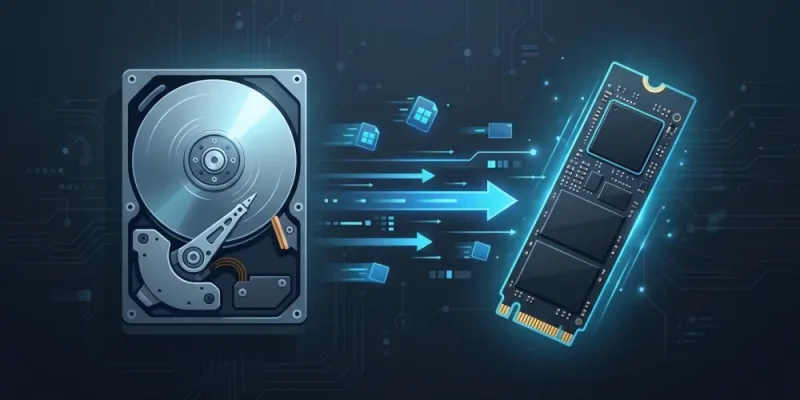
Bilgisayarınıza yeni ve hızlı bir NVMe M.2 veya SATA SSD aldığınızda akla ilk gelen soru genellikle şudur: "Her şeyi silip sıfırdan format mı atmalıyım, yoksa mevcut Windows sistemimi ayarlarımla birlikte doğrudan yeni SSD'ye aktarabilir miyim?"
Disk klonlama (OS Migration) yöntemi sayesinde; kurulu oyunlarınızı, programlarınızı, masaüstü düzeninizi ve tüm Windows ayarlarınızı format atmadan, tek bir dosya bile kaybetmeden yeni SSD'nize birebir taşıyabilirsiniz. Bu rehberde işlemi baştan sona sorunsuz tamamlamanız için gereken tüm adımları anlatıyoruz.
1. Klonlama Öncesi Yapılması Gereken Hazırlıklar
İşleme başlamadan önce birkaç dakikalık hazırlık, olası açılış (boot) hatalarını tamamen ortadan kaldırır:
- Hedef SSD Kapasitesini Kontrol Edin: Yeni SSD'nizin toplam kapasitesi, eski diskinizdeki dolu alan miktarından büyük olmalıdır. (Örneğin 1 TB HDD içinde 320 GB veri varsa, 500 GB SSD'ye sorunsuz klonlayabilirsiniz.)
- Gereksiz Geçici Dosyaları Temizleyin: Eski diskinizdeki çöp dosyaları silmek kopyalama süresini yarı yarıya kısaltır. Bunun için Bilgisayar Hızlandırma Rehberimizdeki disk temizleme adımlarını uygulayabilirsiniz.
- Yeni SSD Sağlığını Doğrulayın: Yeni taktığınız diskin sistem tarafından tanındığından emin olun; dilerseniz SSD Sağlığı Kontrol Rehberi ile hız ve SMART değerlerini test edebilirsiniz.
2. Adım Adım Disk Klonlama Nasıl Yapılır?
Windows'un kendi içinde yerleşik bir sistem klonlama aracı bulunmadığı için profesyonel ve güvenilir bir disk klonlama yazılımı kullanmanız gerekir. Sektörde en yüksek başarı oranına sahip iki araç Macrium Reflect X ve MiniTool Partition Wizard Technician yazılımlarıdır.
Yöntem A: Macrium Reflect X ile Birebir Disk Klonlama
- Kaynak Diski Seçin: Programı açtığınızda yerel diskleriniz listelenir. Windows'un kurulu olduğu ana diski (genellikle EFI, C: ve Kurtarma bölümlerini içeren disk) seçip altındaki "Clone this disk" bağlantısına tıklayın.
- Hedef SSD'yi Belirleyin: "Select a disk to clone to" butonuna basarak yeni taktığınız boş SSD'yi seçin.
- Bölümleri Otomatik Yayma: Yeni SSD'niz eskisinden daha büyükse, C: bölümünü seçip Cloned Partition Properties kısmından boyutunu genişletebilir veya boş alanı sonuna ekleyebilirsiniz.
- Klonlamayı Başlatın: Next > Finish adımlarını geçip işlemi onaylayın. Macrium Reflect, Microsoft VSS teknolojisi sayesinde bilgisayarınız açıkken bile canlı sistem dosyalarını hatasız kopyalar.
Yöntem B: MiniTool Partition Wizard ile "Migrate OS to SSD"
- Sol menüdeki Migrate OS to SSD/HD Wizard sihirbazını başlatın.
- Yalnızca Windows sistem bölümlerini mi yoksa tüm diski mi taşıyacağınızı seçin (genellikle tüm sistem diskini kopyalamak açılış sorunlarını önler).
- Hedef SSD'yi seçip "Fit partitions to entire disk" kutucuğunu işaretleyin ve sol üstteki Apply butonuna basarak işlemi tamamlayın.
3. Klonlama Sonrası BIOS / Boot Ayarları (Çok Önemli!)
Kopyalama bittiğinde bilgisayarınız hala eski diskten açılmaya devam edecektir. Sistemi yeni SSD üzerinden başlatmak için şu adımı izleyin:
- Bilgisayarı tamamen kapatın.
- Eğer mümkünse eski diski geçici olarak sökün (veya BIOS'a girerek Boot Priority / Önyükleme Sırası bölümünden Windows Boot Manager (Yeni SSD) seçeneğini 1. sıraya alın).
- Yeni SSD ile Windows'un sorunsuz ve hızlı şekilde açıldığını doğruladıktan sonra, isterseniz eski diski tekrar takıp biçimlendirerek depolama alanı olarak kullanabilirsiniz.
4. Sıkça Sorulan Sorular (SSS)
Klonlama sonrası Windows lisansı veya programlar bozulur mu?
Hayır. Disk birebir sektör/bölüm düzeyinde kopyalandığı için Windows aktivasyonunuz, tarayıcı oturumlarınız, kurulu oyunlarınız ve tüm programlarınız aynı şekilde çalışmaya devam eder.
MBR olan eski diskimden yeni NVMe SSD'ye geçerken sorun yaşar mıyım?
Modern anakartlarda NVMe SSD'den sistem başlatabilmek için diskin GPT (UEFI) formatında olması gerekir. Eski diskiniz MBR ise klonlama sonrası Veri Kaybetmeden MBR'den GPT'ye Çevirme Rehberimizi uygulayarak UEFI uyumlu hale getirebilirsiniz.
Klonlama sırasında mavi ekran veya açılış hatası alırsam ne yapmalıyım?
Açılmayan sistemleri USB bellek üzerinden onarmak ve disk bölümlerini yönetmek için WinPE 11-10 Sergei Strelec kurtarma ortamını Rufus ile USB Hazırlama Rehberimizdeki gibi yazdırarak kurtarma yapabilirsiniz.