İşlemci ve Ekran Kartı Darboğazı Nedir? Nasıl Anlaşılır ve Çözülür?
İşlemci ve ekran kartı darboğazı (CPU & GPU bottleneck) nedir, oyunlarda nasıl anlaşılır? MSI Afterburner ile darboğaz testi, 1080p vs 2K/4K farkı, FPS dropları ve donanıma zarar vermeden çözme yöntemleri.
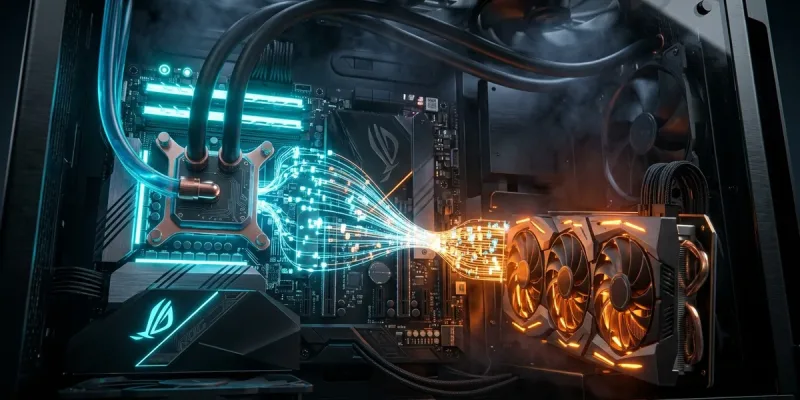
Bilgisayar toplarken, yeni bir ekran kartı satın alırken veya oyunlarda anlık takılmalar (stuttering) ve FPS dalgalanmaları yaşarken karşımıza en çok çıkan kavramlardan biri darboğaz (bottleneck) sorunudur. Pek çok kullanıcı binlerce lira harcayarak son model bir ekran kartı almasına rağmen, oyunlarda beklediği akıcılığı alamadığında veya ani FPS düşüşleriyle karşılaştığında sorunun donanımsal bir arıza olduğunu düşünür. Oysa bu durumun arkasındaki temel neden çoğu zaman işlemci ve ekran kartı arasındaki uyumsuzluk, yani darboğazdır.
Bu kapsamlı teknik rehberde; darboğazın mantığını, oyun oynarken darboğaz olup olmadığını programsız ve programlı olarak nasıl anlayabileceğinizi, internetteki hesaplama sitelerinin neden yanıltıcı olduğunu ve yeni bir parça satın almadan darboğazı hafifletmenin en etkili yollarını tüm detaylarıyla ele alıyoruz.
1. Darboğaz (Bottleneck) Nedir? Şişe Boğazı Mantığı Nasıl Çalışır?
Darboğaz terimi, adını su dolu bir şişenin daralan ağız kısmından alır: Şişenin gövdesi ne kadar geniş olursa olsun, su ancak şişenin boynunun (dar boğazının) izin verdiği debide ve hızda dışarı akabilir.
Bir bilgisayar sistemi de birbiriyle sürekli iletişim halinde olan bir zincir gibi çalışır. Oyun oynarken bu zincirin en kritik iki halkası İşlemci (CPU) ve Ekran Kartı (GPU) birimleridir:
- İşlemcinin (CPU) Görevi: Oyunun yapay zekasını, oyuncu hareketlerini, fizik motorunu, mermi hesaplamalarını, harita geometrisini ve mantıksal süreçleri hesaplar. Ardından hazırladığı bu verileri ekrana çizmesi için ekran kartına "kare üretim emri" olarak gönderir.
- Ekran Kartının (GPU) Görevi: İşlemciden gelen ham geometri ve çizim emirlerini alır; pikselleri, gölgeleri, doku kaplamalarını, ışıklandırmayı (Ray Tracing) ve görsel efektleri işleyerek monitörünüze saniyede onlarca veya yüzlerce kez bitmiş kare (FPS) olarak yansıtır.
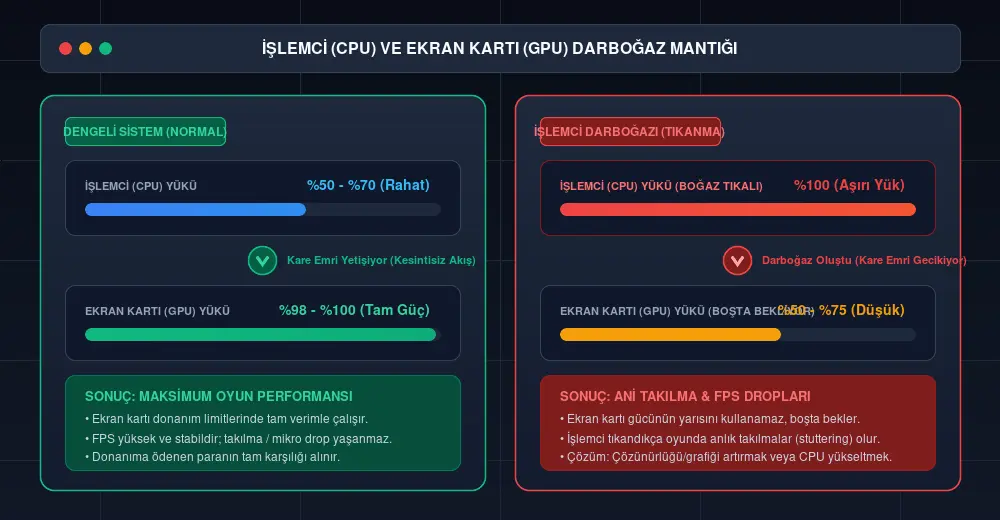
Eğer işlemciniz ekran kartınızın hızına yetişemeyecek kadar zayıf veya eski kalırsa, ekran kartına yeterince hızlı kare çizim emri gönderemez. Bu durumda güçlü ekran kartı bir sonraki kareyi çizmek için boşta beklemeye başlar. İşte bu duruma İşlemci Darboğazı (CPU Bottleneck) adı verilir.
2. İki Temel Darboğaz Türü: Hangisi İstenir, Hangisi Sorun Yaratır?
Oyuncular arasında darboğaz genellikle tek bir sorun gibi algılansa da iki farklı senaryo mevcuttur:
A) İşlemci Darboğazı (İstenmeyen ve Can Sıkan Durum)
Güçlü bir ekran kartının (örneğin RTX 4070 / RTX 4080) yanına eski veya düşük çekirdekli bir işlemci (örneğin i3 8. nesil veya eski bir Ryzen 3) takıldığında yaşanır. İşlemci %100 yük altında nefes alamazken, ekran kartı gücünün sadece %60 - %75'ini kullanabilir.
Neden sorun yaratır? Sadece FPS'in düşük kalmasıyla yetinmez; işlemci anlık sahnelerde yeni kare yetiştiremediği için oyunda mikro donmalar, ani takılmalar (stuttering) ve aniden 140 FPS'ten 30 FPS'e çakılan droplar meydana gelir. Bu da rekabetçi oyunlarda nişan almayı ve akıcılığı imkansız hale getirir.
B) Ekran Kartı Darboğazı (Normal ve İdeal Olan Durum)
Güçlü bir işlemcinin yanına orta veya giriş seviyesi bir ekran kartı takıldığında oluşur. Bu senaryoda ekran kartı %98 - %100 yük altında tüm gücünü verirken, işlemci %30 - %50 yükle rahatça çalışır.
Neden istenir? Oyunlarda ekran kartının %100 kullanılması "kartın donanım kapasitesini sonuna kadar kullandığınız ve verdiğiniz paranın karşılığını tam aldığınız" anlamına gelir. Kare süreleri (frametime) dümdüz bir çizgide seyreder; FPS daha düşük olsa bile oyun pürüzsüz ve akıcı hissedilir.
3. Oyunlarda Darboğaz Olduğu Nasıl Anlaşılır? (Canlı Test Yöntemi)
Sisteminizde darboğaz olup olmadığını anlamak için internetteki tahmini sitelere bakmanıza gerek yoktur. En kesin ve doğru sonucu, kendi bilgisayarınızda oynadığınız oyun sırasında yapacağınız anlık donanım takibi verir.
Bu testi yapmak için oyuncular arasında endüstri standardı haline gelen MSI Afterburner ve RivaTuner Statistics Server (RTSS) kullanılır. Oyun esnasında ekranın köşesine yansıtacağınız değerler size durumu açıkça gösterir:
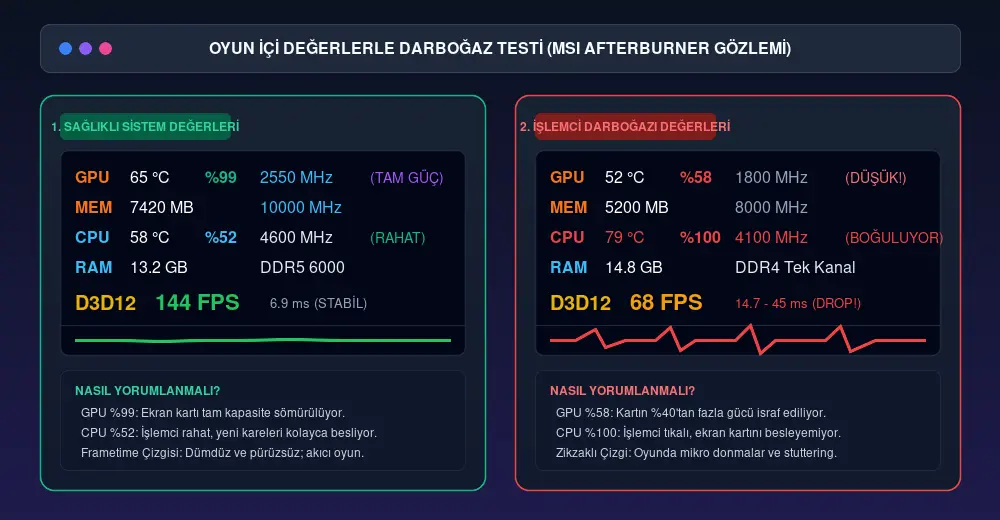
Afterburner Değerlerini Okuma Rehberi (4 Farklı Senaryo)
Oyun oynarken ekranın sol üstündeki Afterburner değerlerinize bakarak sisteminizin durumunu aşağıdaki 4 senaryo ile anında teşhis edebilirsiniz:
1. Mükemmel Denge (İdeal Durum)
2. Net İşlemci Darboğazı (Tıkanma)
3. Tek Çekirdek Darboğazı (Eski Oyun Motoru)
4. RAM veya Disk Darboğazı (Bellek Yetersizliği)
İnternetteki popüler darboğaz hesaplama araçları, iki donanım modelini statik bir algoritmaya sokarak "%24.8 darboğaz var" gibi kesin yüzdeler verir. Oysa darboğaz sabit bir sayı değildir; oynanan oyuna, oyun motorunun işlemci optimizasyonuna, grafik ayarlarına ve çözünürlüğe göre saniyeden saniyeye değişir. Örneğin Cyberpunk 2077 oynarken GPU %99 çalışıp darboğaz sıfır olabilirken, aynı sistemde Counter-Strike 2 veya Valorant oynarken CPU darboğazı yaşanabilir. Bu yüzden en güvenilir ölçüm daima oyun içi canlı testtir.
4. Çözünürlük Paradoksu: Çözünürlüğü Artırmak Darboğazı Neden Azaltır?
Oyuncuların en çok şaşırdığı teknik gerçeklerden biri şudur: Oyunun çözünürlüğünü yükselttiğinizde (örneğin 1080p'den 2K'ya veya 4K'ya geçtiğinizde) işlemci darboğazı azalır veya tamamen kaybolur.
Bunun arkasındaki matematiksel mantık son derece basittir:
- 1080p (Full HD - 2 Milyon Piksel): Ekran kartı her bir kareyi çok hızlı çizer. Saniyede 180-200 kare çizmek istediğinde, işlemciden saniyede 200 adet çizim emri talep eder. İşlemci bu yüksek kare talebine yetişemezse tıkanır.
- 1440p (2K - 3.7 Milyon Piksel) ve 4K (8.3 Milyon Piksel): Ekran kartının her bir kare için hesaplaması gereken piksel ve doku yükü 2 ila 4 katına çıkar. Kart her bir kareyi daha uzun sürede çizer ve saniyede örneğin 80 kare üretir. Bu kez işlemcinin saniyede sadece 80 emir üretmesi yeterli olur. İşlemci rahat bir nefes alır ve yük tamamen ekran kartına biner.
Bu sebeple RTX 4070, RTX 4080 veya RX 7800 XT gibi yüksek seviye ekran kartlarını 1080p monitörde kullanmak işlemciyi en çok zorlayan senaryodur; bu kartlar 2K veya 4K çözünürlük için tasarlanmıştır.
5. Darboğaz Nasıl Engellenir ve Çözülür? (Para Harcamadan 6 Yöntem)
Eğer sisteminizde işlemci darboğazı tespit ettiyseniz, hemen yeni bir işlemci veya anakart satın almak zorunda değilsiniz. Aşağıdaki optimizasyon adımlarıyla yük dengesini ekran kartına kaydırarak takılmaları büyük oranda engelleyebilirsiniz:
1. Oyun İçi Grafik Ayarlarını ve Çözünürlüğü Yükseltin
Kulağa ters gelse de darboğaz yaşayan bir oyuncunun yapacağı ilk hareket grafik ayarlarını kısmak değil, artırmaktır. Grafikleri düşürmek ekran kartını daha da boşta bırakır ve işlemciye binen kare talebini artırır. Doku kalitesini (Textures), gölgeleri, ortam aydınlatmasını (Ambient Occlusion) ve çözünürlüğü artırarak yükü ekran kartına aktarın.
Eğer monitörünüz 1080p ise, ekran kartı sürücünüzden NVIDIA DSR (Dynamic Super Resolution) veya AMD VSR (Virtual Super Resolution) özelliğini açarak oyunu sanal 2K (1440p) çözünürlükte işleyip monitörünüze yansıtabilirsiniz.
2. FPS Değerini Monitör Yenileme Hızına Sabitleyin
İşlemcinin tüm gücünü harcayarak monitörünüzün gösteremeyeceği fazladan kareler üretmeye çalışması darboğazı körükler. 144 Hz bir monitörünüz varsa, oyun içinden veya ekran kartı denetim masasından maksimum kare hızını 141 veya 144 FPS olarak sınırlayın. İşlemcinin sürekli %100 tavanda çalışması engellenecek ve anlık takılmalar son bulacaktır.
3. Arka Planda İşlemci Tüketen Uygulamaları Temizleyin
Oyun oynarken arka planda açık kalan Google Chrome sekmeleri, Discord donanım ivmesi, kayıt programları veya virüsten koruma taramaları işlemcinin çekirdeklerini gereksiz yere meşgul eder. Oyuna girmeden önce Görev Yöneticisi'ni kontrol ederek arka plandaki gereksiz süreçleri kapatın. Windows performansını optimize etmek için Bilgisayar Hızlandırma ve Windows Performans Artırma Rehberimizdeki adımları uygulayabilirsiniz.
4. RAM'lerin Çift Kanal (Dual Channel) ve XMP/EXPO Modunda Olduğunu Doğrulayın
İşlemcinin en büyük yardımcısı sistem belleğidir (RAM). Tek modül (Single Channel) çalışan RAM'ler veri bant genişliğini yarıya düşürerek işlemcinin veri beklerken kilitlenmesine yol açar. Bilgisayarınızda iki adet RAM modülü kullanmak (Dual Channel) ve BIOS üzerinden XMP (Intel) veya EXPO / DOCP (AMD) profilini açarak RAM'leri tam frekansında (örneğin 3200 MHz veya 6000 MHz) çalıştırmak işlemci darboğazını %15 ila %25 oranında hafifletir.
5. Ekran Kartı ve Yonga Seti (Chipset) Sürücülerini Güncel Tutun
Eski veya bozuk sürücüler işlemci ile ekran kartı arasındaki PCI Express veri iletişiminde gecikmelere neden olabilir. Özellikle AMD ve Intel anakartlar için yonga seti (Chipset) sürücüsünün kurulu olması işlemci çekirdeklerinin doğru zamanlanması için şarttır. Sürücülerinizi eksiksiz güncellemek için Driver Güncelleme Rehberimize göz atabilir veya IObit Driver Booster Pro aracından faydalanabilirsiniz.
6. Gerekli Sistem ve Oyun Çalışma Zamanı Kütüphanelerini Kurun
Oyun motorlarının arka planda kullandığı C++ ve DirectX komutlarının eksik olması işlemcinin yazılımsal emülasyon yapmasına neden olabilir. Sisteminizde tüm sürümleri içeren Microsoft Visual C++ Redistributable AIO kütüphanesinin kurulu olduğundan emin olun.
6. Darboğaz Hakkında Sıkça Sorulan Sorular (SSS)
Darboğaz bilgisayara veya parçalara fiziksel zarar verir mi?
Hayır, kesinlikle vermez. Darboğaz tamamen bir performans senkronizasyonudur; parçalarınızı yakmaz, ömrünü kısaltmaz veya bozmaz. Tek dezavantajı, ekran kartına ödediğiniz paranın tam performans karşılığını alamamanız ve oyunlarda can sıkıcı mikro takılmalar yaşamanızdır.
İşlemci darboğazı işlemcinin sıcaklığını artırır mı?
Evet. İşlemci ekran kartına yetişmek için sürekli %95 - %100 yük altında çalıştığından normalden daha fazla ısınabilir. Bu durum sisteminize zarar vermez ancak termal sınıra (genellikle 90–95°C) ulaşırsa işlemci kendini korumak için frekans düşürür (Thermal Throttling) ve takılmalar daha da şiddetlenir. İyi bir soğutucu kullanmak önemlidir.
RAM veya SSD darboğaz yapar mı?
Evet. Eğer sisteminizde 8 GB gibi günümüz oyunları için yetersiz bir RAM varsa veya oyun eski mekanik bir sabit diske (HDD) kuruluysa, harita ve dokular belleğe yetişemez. Oyun anlık olarak donar ve kaplamalar geç yüklenir. Bu duruma RAM veya Disk Darboğazı denir. Güncel sistemlerde en az 16 GB çift kanal RAM ve NVMe SSD kullanımı bu sorunu tamamen ortadan kaldırır. SSD durumunuzu test etmek için SSD Sağlığı Kontrol Rehberimizi inceleyebilirsiniz.
Darboğazı kökten çözmek için ne zaman parça yükseltilmelidir?
Eğer grafik ayarlarını ve çözünürlüğü yükseltmenize rağmen ekran kartı kullanımı %60'ların üzerine çıkmıyorsa ve FPS sürekli takılıyorsa, işlemciniz ekran kartınız için artık çok zayıf kalmış demektir. Bu durumda bütçenize uygun olarak işlemcinizi (ve gerekirse anakartınızı) ekran kartınızı en az %95 oranında besleyebilecek güncel bir modele yükseltmeniz kesin çözümdür.