Windows To Go Nedir? Harici USB veya SSD'ye Taşınabilir Windows Kurma Rehberi
Bilgisayarın kendi diskine dokunmadan harici bir USB belleğe veya taşınabilir SSD'ye tam çalışan Windows 11/10 nasıl kurulur? Windows To Go hazırlama, TPM aşma ve BIOS boot adımları.
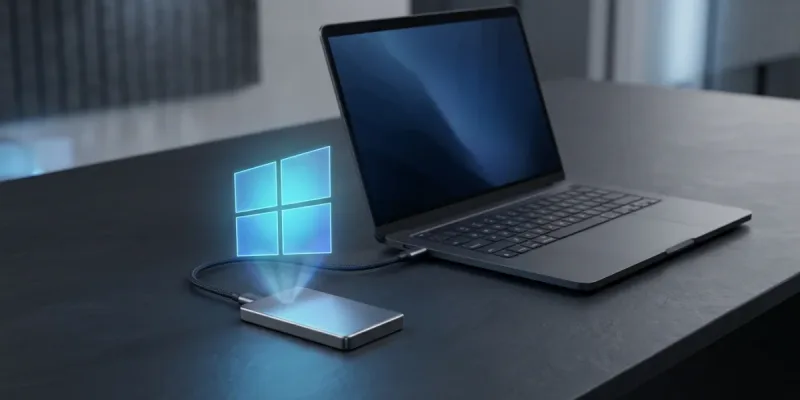
Windows To Go, tam işlevsel bir Windows 11 veya Windows 10 işletim sistemini bilgisayarın dahili diskine kurmak yerine doğrudan harici bir USB belleğe veya taşınabilir SSD sürücüye kurup herhangi bir bilgisayarda çalıştırmanızı sağlayan teknolojidir. Teknik servis uzmanları, iş seyahatine çıkanlar, Mac/Linux bilgisayarında geçici Windows kullanmak isteyenler veya test ortamı arayanlar için son derece pratiktir.
Format USB'si ile Windows To Go Arasındaki Fark Nedir?
Birçok kullanıcı bu iki kavramı birbiriyle karıştırır; ancak çalışma mantıkları tamamen farklıdır:
- Standart Format USB'si: Yalnızca bilgisayara yeni Windows yüklemek için kurulum sihirbazını başlatır; içinde masaüstü veya programlar çalışmaz. Format USB'si hazırlamak için Rufus ile USB Hazırlama rehberimizi inceleyebilirsiniz.
- Windows To Go (Taşınabilir Windows): USB veya harici SSD'yi bilgisayara taktığınız anda doğrudan masaüstüne açılır. Kurduğunuz programlar, dosyalarınız ve ayarlarınız USB sürücünün içinde kalıcı olarak saklanır.
Taşınabilir Windows İçin Donanım Tavsiyesi
Windows işletim sistemi sürekli okuma ve yazma işlemi yaptığı için kullanacağınız harici diskin hızı deneyimi doğrudan belirler:
- En İyi Seçenek — Harici USB 3.2 / Type-C SSD: Taşınabilir NVMe veya SATA SSD kutuları yüksek IOPS değerleri sayesinde dahili disk kadar akıcı çalışır.
- USB Flash Bellek Kullanacaksanız: En az 64 GB kapasiteli, USB 3.0 ve üzeri yüksek rastgele yazma (4K) hızına sahip bir bellek tercih edin; yavaş USB 2.0 belleklerde sistem çok ağır çalışır.
Adım Adım USB / Harici SSD'ye Windows To Go Kurulumu
Microsoft, Windows 10'un yeni sürümlerinde yerleşik Windows To Go aracını kaldırdığı için bu işlemi en güvenilir şekilde özel araçlarla yapabilirsiniz:
- WinToUSB ile Kurulum: WinToUSB Technician programını açın, elinizdeki Windows 11/10 ISO dosyasını (veya mevcut çalışan Windows sisteminizi klonlama seçeneğini) seçin.
- Hedef Disk ve Bölüm Düzeni: Harici USB/SSD diskinizi seçin. Modern UEFI bilgisayarlar için GPT (UEFI), eski sistemler için MBR + GPT (BIOS & UEFI) modunu işaretleyin. (Disk bölüm yapıları hakkında bilgi için MBR'den GPT'ye Çevirme Rehberi yazımıza bakabilirsiniz.)
- TPM 2.0 ve Secure Boot Atlama: Windows 11 kuruyorsanız program içindeki TPM 2.0 / Secure Boot gereksinimini atla seçeneğini işaretleyerek eski bilgisayarlarda da sorunsuz açılmasını sağlayın.
- Rufus Alternatifi: Sadece ISO'dan hızlıca Windows To Go oluşturmak isterseniz Rufus içinde Görüntü Seçeneği > Windows To Go modunu da kullanabilirsiniz.
- BIOS / Boot Menüsünden Başlatma: Kurulum tamamlandığında diski hedef bilgisayara takın, açılışta Boot Menüsü tuşuna (F8, F11, F12 veya ESC) basın ve harici USB/SSD'nizi seçin.
Harici diskinizde ekstra bölüm oluşturmak veya taşımak için AOMEI Partition Assistant Technician aracından yararlanabilir, tüm sistem yardımcıları için Sistem Araçları kategorisini ziyaret edebilirsiniz.
Windows To Go Kullanırken Dikkat Edilmesi Gereken Kritik Ayarlar
- Windows Güncellemeleri ve Uyku Modu: Taşınabilir Windows sürümlerinde beklenmedik donma veya veri kaybını önlemek için Uyku / Hazırda Beklet modunu kapatmanız önerilir; ayrıca harici USB diski sistem açıkken kesinlikle çekmeyin.
- Secure Boot ve BIOS Boot Sırası: Bazı dizüstü bilgisayarlarda harici diskten başlatma için BIOS/UEFI ekranında USB Boot seçeneğinin aktif olması gerekir. Eğer Windows 11 başlatılırken güvenlik doğrulaması isterse Secure Boot Nedir? BIOS Üzerinden Nasıl Açılır? rehberimizdeki adımları takip edebilirsiniz.
- Disk Ömrü ve Performans İzleme: Taşınabilir SSD'nizi yoğun olarak kullanıyorsanız belirli aralıklarla disk sağlığını ve sıcaklığını kontrol etmek veri kaybını önler; bunun için SSD Sağlığı Nasıl Kontrol Edilir? yazımızdan yararlanabilirsiniz.
Sıkça Sorulan Sorular (SSS)
Windows To Go bilgisayarın kendi diskindeki dosyaları siler mi?
Hayır. Doğru hedef sürücüyü (harici USB/SSD) seçtiğiniz sürece bilgisayarın dahili HDD/SSD diskine ve içindeki mevcut Windows kurulumuna hiçbir müdahalede bulunulmaz.
Taşınabilir Windows'u başka bir bilgisayara takınca sürücü sorunu olur mu?
İlk kez farklı bir anakart/ekran kartına sahip bilgisayarda başlatıldığında Windows "Cihazlar hazırlanıyor" ekranıyla temel sürücüleri otomatik tanır ve kısa süre içinde masaüstünü açar.
Mevcut kurulu Windows'umu tüm programlarımla USB'ye klonlayabilir miyim?
Evet. WinToUSB Technician içindeki Mevcut Windows'u USB'ye Klonla özelliğiyle halihazırda kullandığınız sistemi tüm programlarıyla taşınabilir hale getirebilirsiniz.